
baiklah, langsung aja ke step :
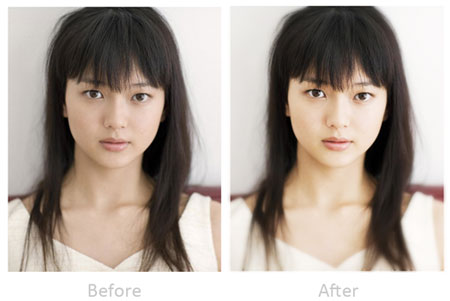
Cara Edit Foto Di Photoshop
Langkah 1
Buka gambar yang akan kita retouch melalui menu File > Open
Langkah 2
Buat Levels Layer Adjustment Layer > New Adjustment Layer > Levels. Atur agar photo kelihatan lebih cerah.
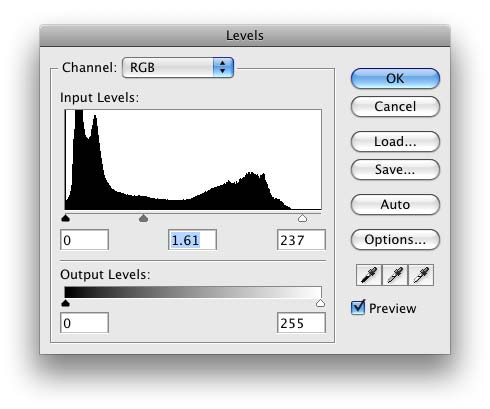
Langkah 3
Klik menu Image > Apply Image, Dan centang kotak opsi Invert. Tujuan Apply Image ini adalah untuk meminimalisir “overexposed” atau tingkat kecerahan/kontras yang berlebihan pada obyek gambar yang sudah cerah.
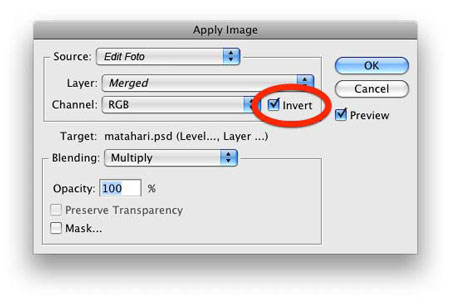
Langkah 4
Buat Curves Layer Adjustment Layer > New Adjustment Layer > Curves. Untuk mendapatkan tingkat kecerahan dan kontras yang bagus, biasanya kita harus membuat sebuah kurva berbentuk “S”. Untuk contoh gambar yang kita gunakan di sini, saya memberi bentuk kurva seperti yang ada dalam gambar di bawah. Sehingga meskipun gambar terlihat lebih cerah dan kontras daripada gambar asli, tapi detail gambar masih tampak terlihat.
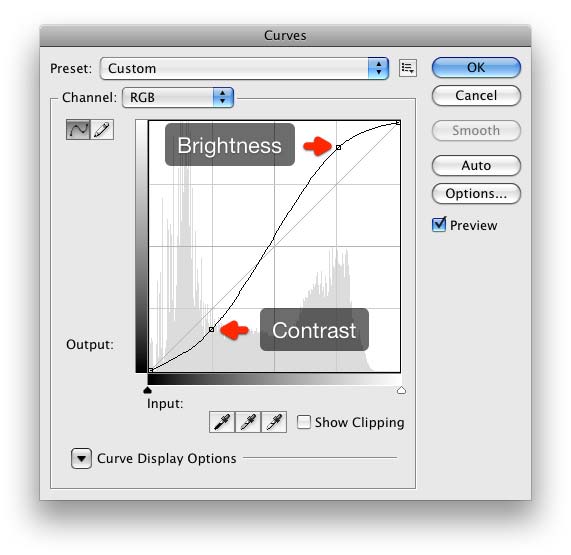
Untuk penggunaan Curves, sesuaikan dengan keadaan gambar yang ada. Kadang kita tidak memerlukan brightness dan contrast yang tinggi.
0 komentar:
Posting Komentar